
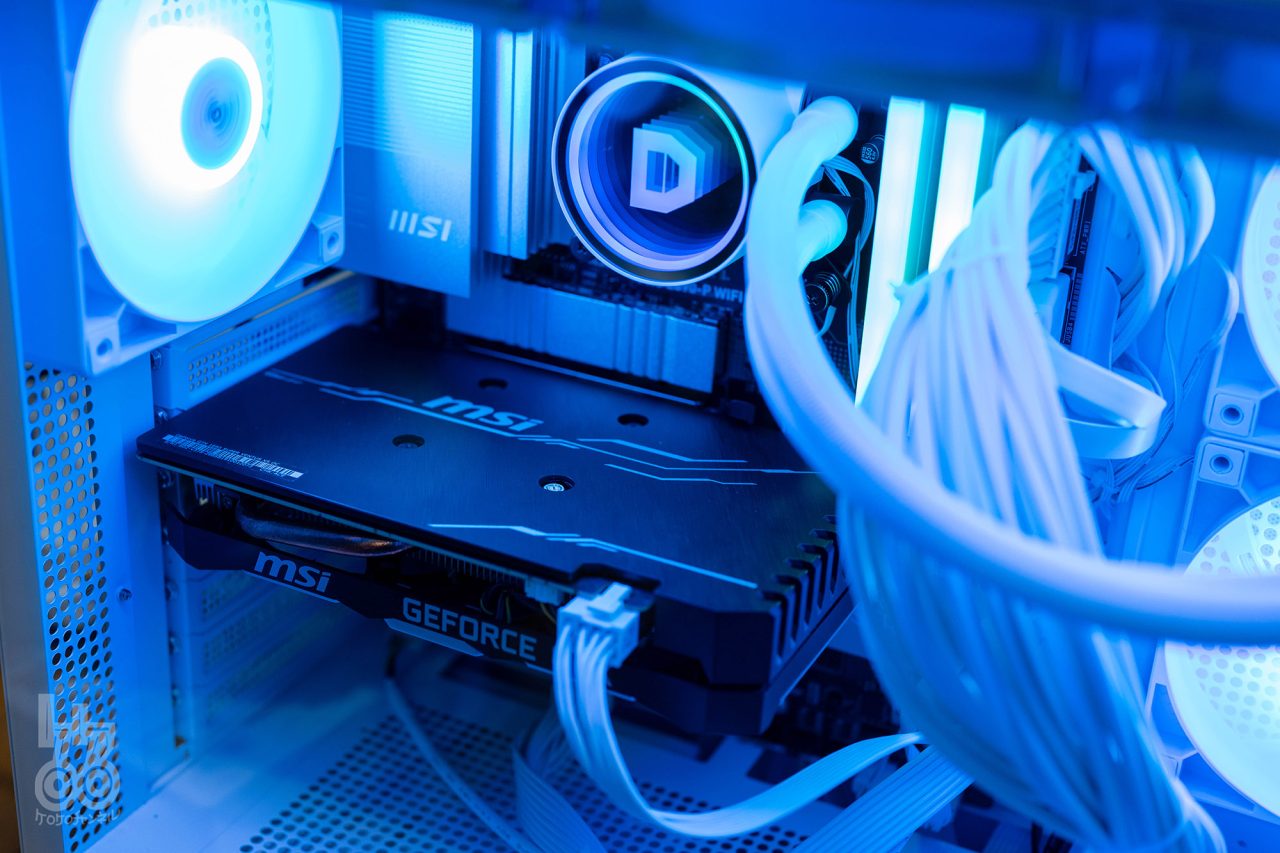
今まで使っていたPCはTSUKUMOのBTOパソコン
その前はパソコン工房のBTOパソコン
2台連続でBTOパソコンを買ってきたのは、自作PCにするのは面倒だけど、そこそこカスタマイズしたPCが欲しい!
今回は欲しい機能がBTOパソコンで売っていなかったので、20年ぶりくらいに自作PCにチャレンジしてみました!
購入したパーツ
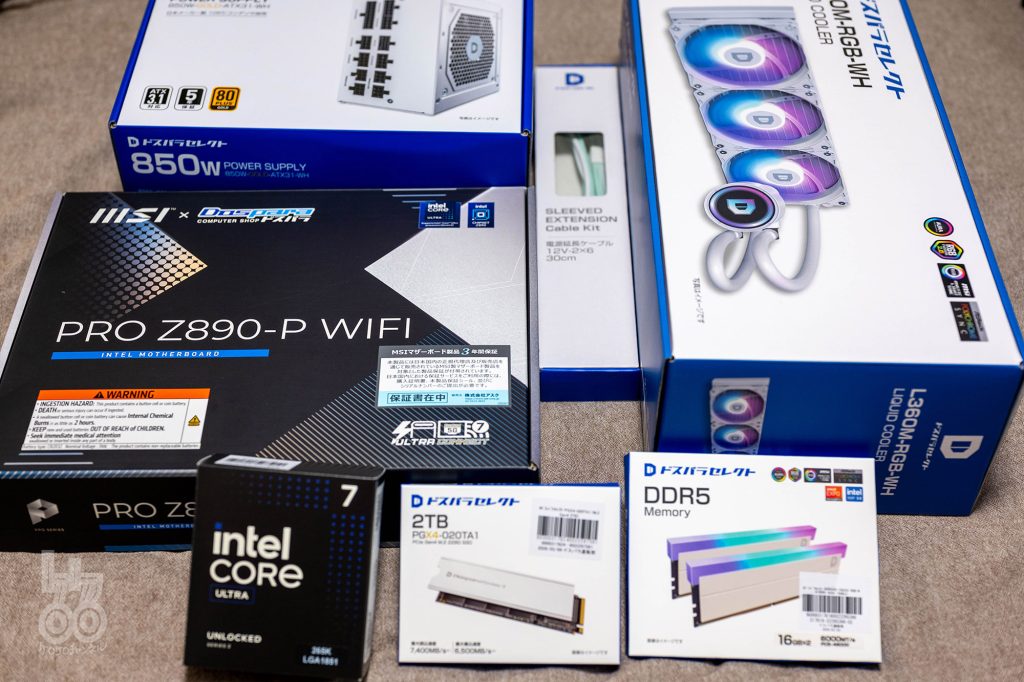
全てのパーツはドスパラで購入しました。ドスパラを選んだのはドスパラセレクトモデルがあるからが一番の理由です。価格も抑えられるし、セットで買うと割引もあるからけっこう安く買えましたよ(^o^)丿
マザーボード
MSI PRO Z890-P WIFI (Z890 1851 ATX) ドスパラ限定モデル
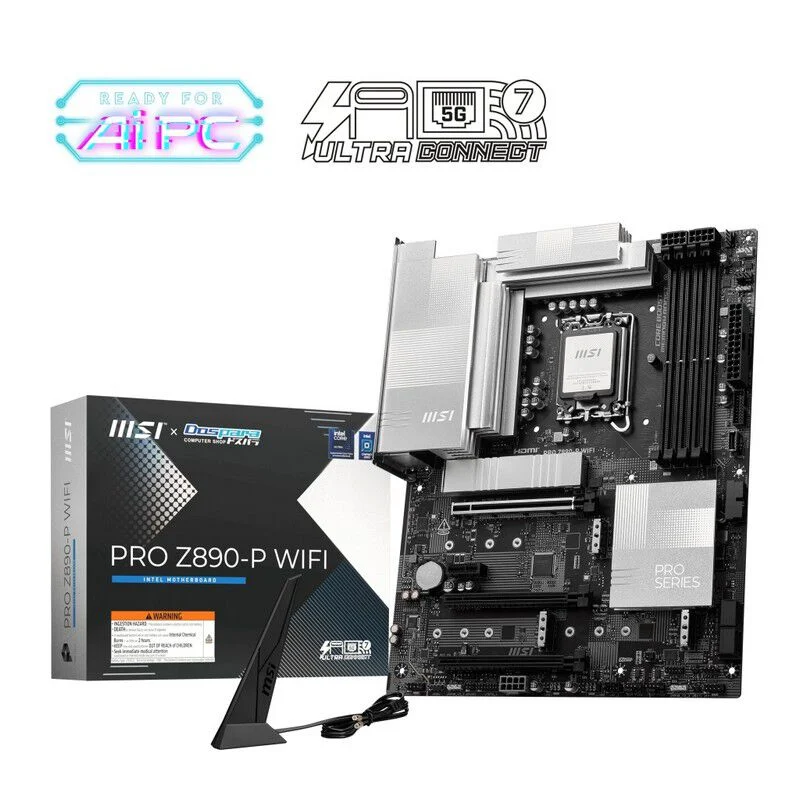
自作PCを作るにあたって重視するところがあり、CPUはIntel Core Ultra プロセッサー (Series 2)が使えること、5G LAN ポート / Wi-Fi 7 / Bluetooth 5.4が使えることでした。このマザーボードはすべて備わってるのでこれにしました。
BTOパソコンとかはWi-Fi付いてなかったり、LANは2.5Gとかだったりするんですよね。せっかく家の回線が10Gなのである程度速度は上げておきたい。(まぁ実際は1Gでも十分なんですけど、、、気持ちです。)
Wi-Fiについてはあれば便利なんですけど、せっかくなのでWi-Fi7対応を狙いました。あとマウスは以前からBluetoothマウスなので必須です。Bluetooth使いたければWi-Fi内蔵のマザーボード買うか、Wi-Fiのカードを買うかのどちらかですよね。
CPU
Intel Core Ultra 7 265K BOX
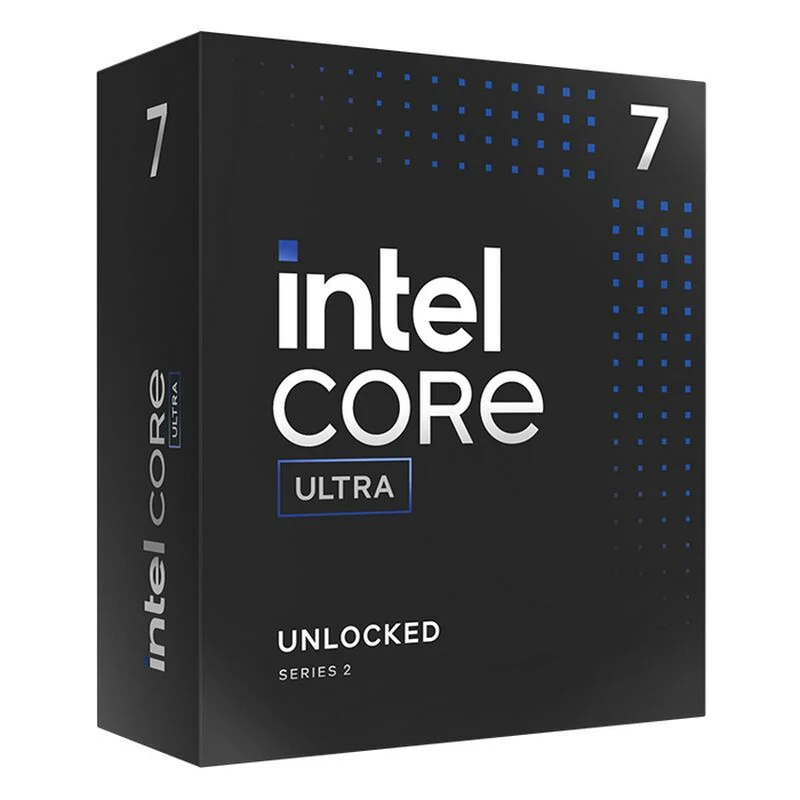
Intel Core Ultra 5 と比べたんですけど、価格差を考えると素直にこちらを購入したほうが長期間使えると考えたからです。
PCケース
MONTECH XR (W-DP) (ATX ガラス ホワイト) ドスパラ限定モデル
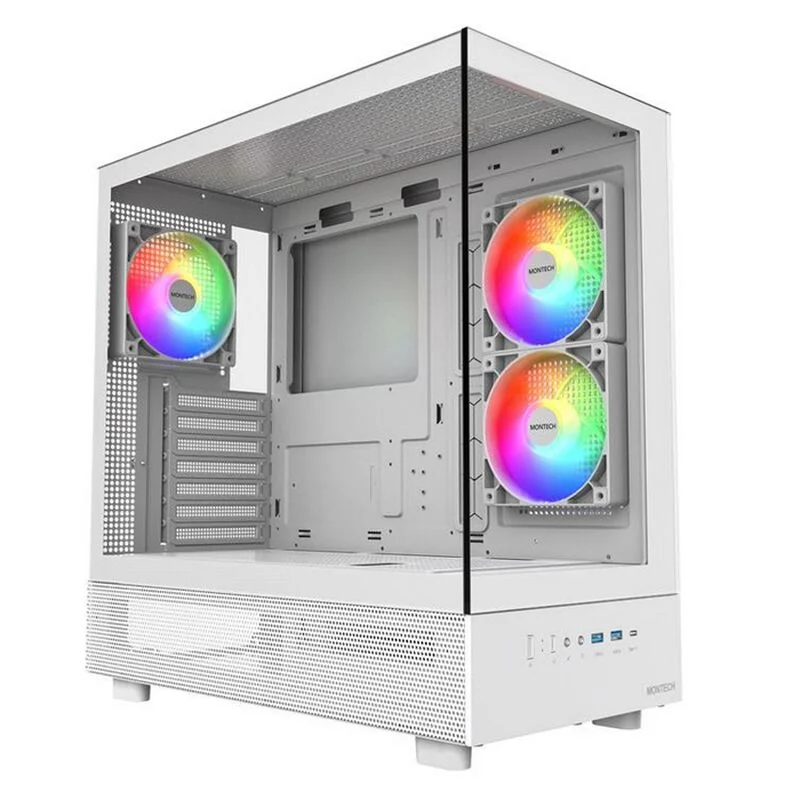
ケース内が光るなんて・・・って思ってた時もありましたが、実際店頭で見るとなかなか奇麗だったのでこれにしました。フロントにUSB-Cがあるのもいいところ♪あとガラスパネルのおかげで中が見えるのは良いですね。何かあってもすぐに確認できるし、ガラスパネルも簡単に取り外しできて整備性が高い。
見た目に関しては誰に見せるわけではないけど、自己満ってやつですねw
メモリ
ドスパラセレクト D5D6000-16G2A1-RGB-WH (DDR5 PC5-48000 16GB 2枚組)
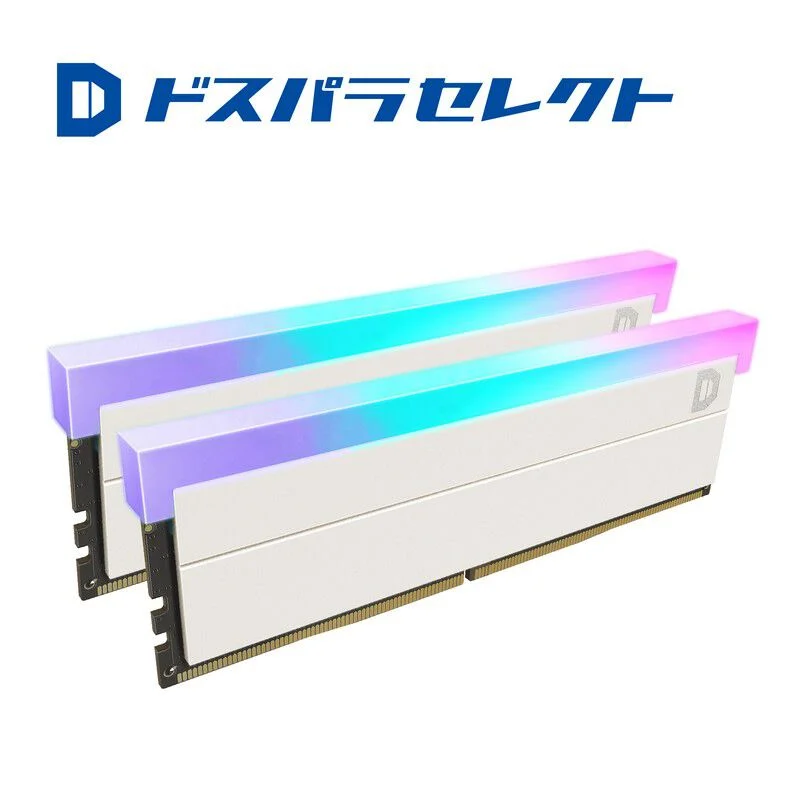
ドスパラセレクトの光るメモリ。8G×2枚の16GBで十分かなと思っていたんですけど、今まで使ってたPCが32GBのメモリだったので合わせた方がいいかなって思ったのでこちらを選択。写真の現像作業ってけっこうメモリ使うらしいので16GBより32GBのほうが安心ですね。
ホワイトのケースにこのホワイトのメモリの組み合わせは良い感じですよ♪と言っても光る部分が目立つのでボディ部分のホワイトはあまり目立たないんですけど💦黒のほうがけっこう安いなら黒を選んでもいいんですけど価格が全く変わらなかったので考える余地もなくホワイトを選びました。
M.2 SSD
ドスパラセレクト PGX4-020TA1 (M.2 2280 Gen4 2TB)
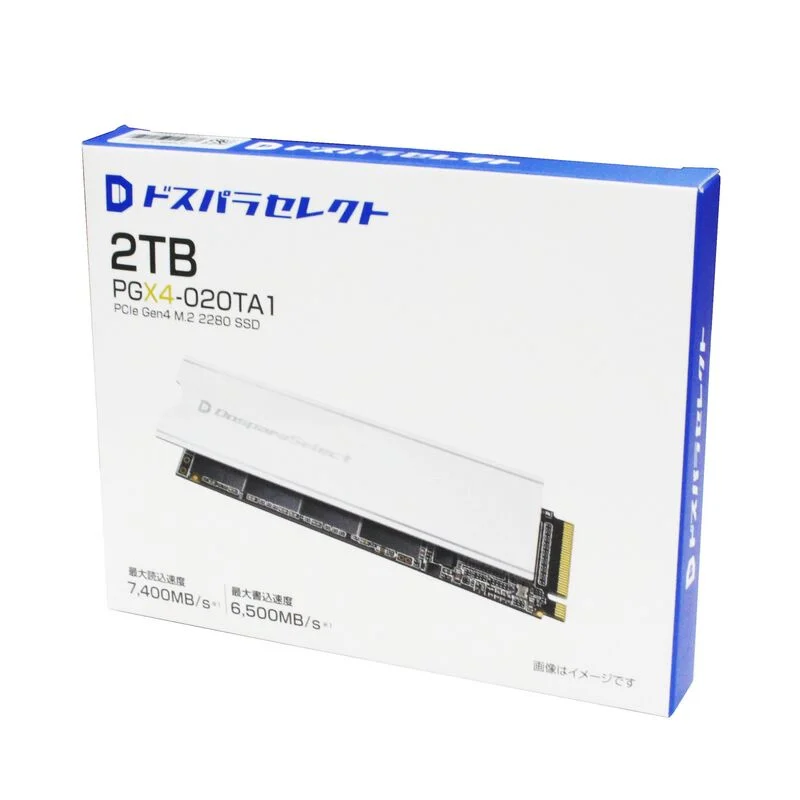
PCでゲームをするわけではないので読み込み速度はこのあたりのにしました。といってもこれでも十分めっちゃ早いです。今まで使ってたPCのM.2 SSDの読み込み速度は3,000MB/sだったので倍以上の速度です💦
PCケースに合わせてヒートシンクがホワイトのを選んだんですけど、取り付け時にマザーボードに元からヒートシンクが付属してるのに気づいて、結局SSD付属のヒートシンクは使っていません。
電源
ドスパラセレクト 850W-GOLD-ATX31-WH (850W ホワイト)
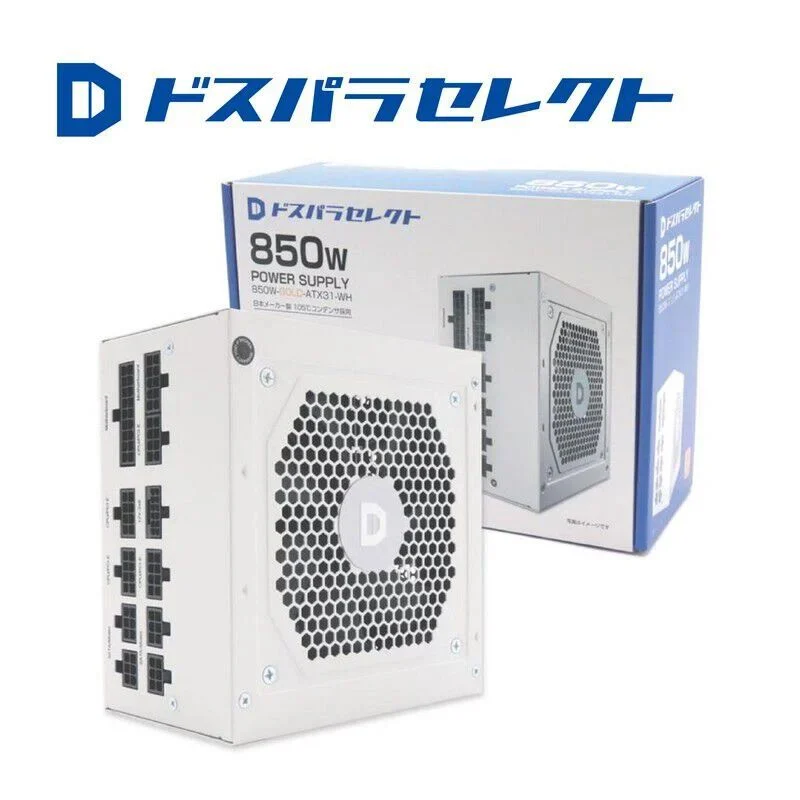
電源を選ぶ時のこだわりは80PLUS GOLDの認証を受けていて650W以上のもの。これを選んだのは他ワット数の低い製品と比べるとこれが後々何かあった時でも有効的に使えるんじゃないかと思って選びました。先ほども書いた通りゲームをしないので、高機能なグラボを刺すことはないのでオーバースペックだとは思いますが💦 でもこの先何があるかわからないので・・・ゲームするかもしんないしね(;^_^A
CPUクーラー
ドスパラセレクト L360M-RGB-WH (ホワイト)
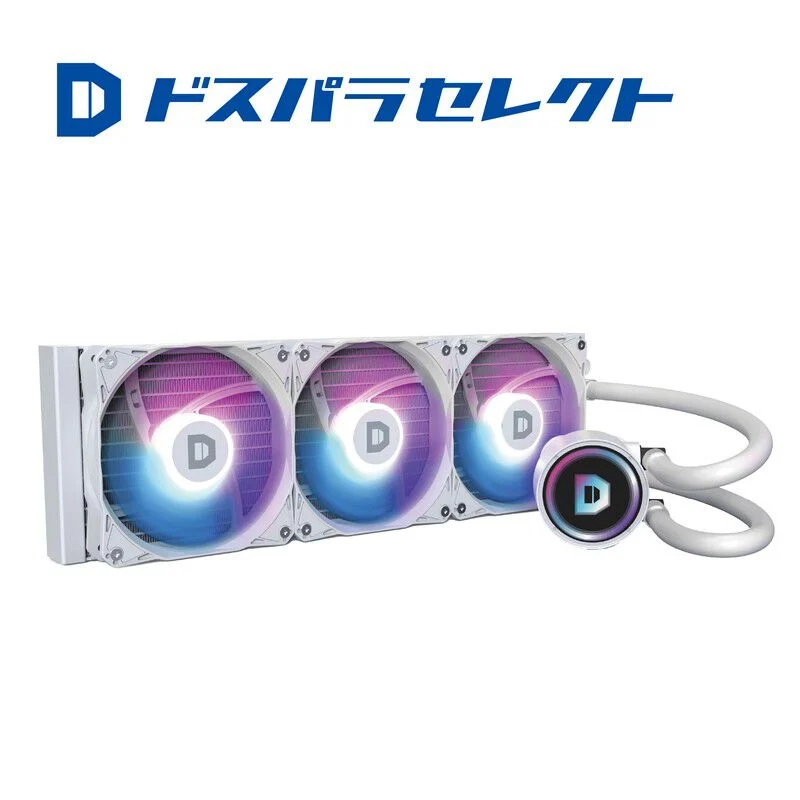
せっかくの自作PCなので、お手頃になった簡易水冷を試したくてこれにしました。ドスパラセレクト品なので1万円を切ってます♪でも造りはしっかりしていてRGBファンになってます(^o^)丿
取り付けは大変でした💦なんせ説明書を見てもさっぱり・・・ケースへの取り付けやCPUへの取り付けは何とかなっても電源などのファンケーブルの接続場所がさっぱりわからなくて時間がかかりました💦 結局マザーボードの説明書をダウンロードして(付属のものは簡易ですので必ずダウンロードしましょう)なんとか接続して取付完了できました。
OS
Microsoft Windows 11 HOME 日本語パッケージ版
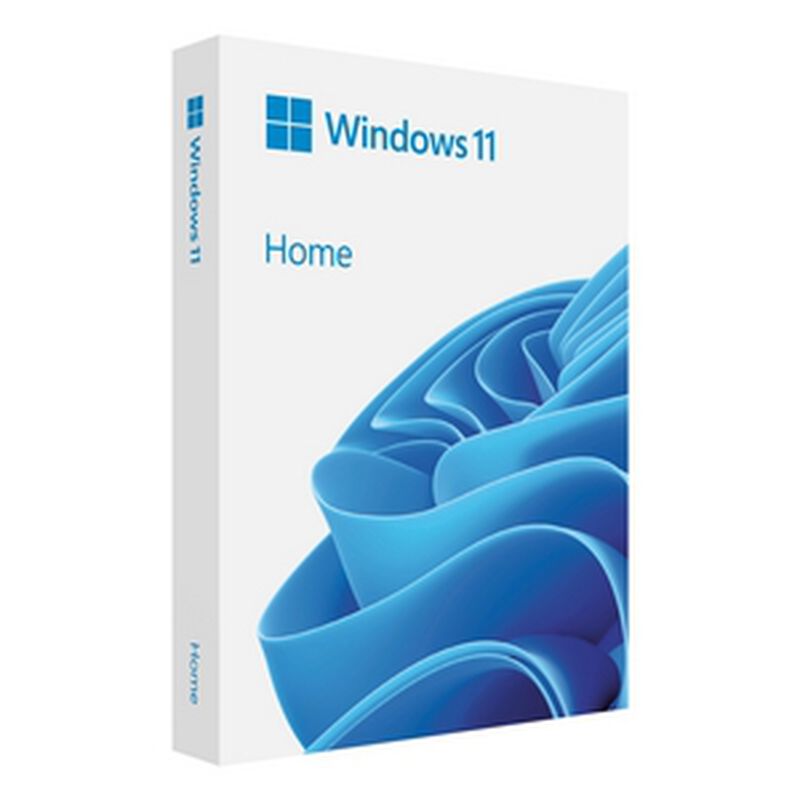
OSはもちろんWindows11。もちろん正規品です。これもドスパラで購入しました。OSインストール前に古いPC側で必要なデータはバックアップ済みです。OSを一からインストールするのも久しぶりです。インストール自体は何も難しいことなかったんですけど、その後の作業でかなり苦労しました。。。
組み立てについて大変だったところ
各パーツの組み立てはipadで動画を見ながらとか、参考になる本を購入していたのでそれを見ながらゆっくり取り付けました。このブログではその辺りの解説はしていませんので、その辺の情報をお探しの方はYoutubeで探したほうが早いと思いますので、そちらをどうぞ(^o^)丿
上にも書きましたけど何が苦労したかというと簡易水冷の取り付け&電源の配線回しが大変でした。自分が参考にしていた本とYoutubeチャンネルではこの辺りが詳しく乗っていなかったので、マザーボードのどこに配線すればいいのかわからず途方に暮れてました💦
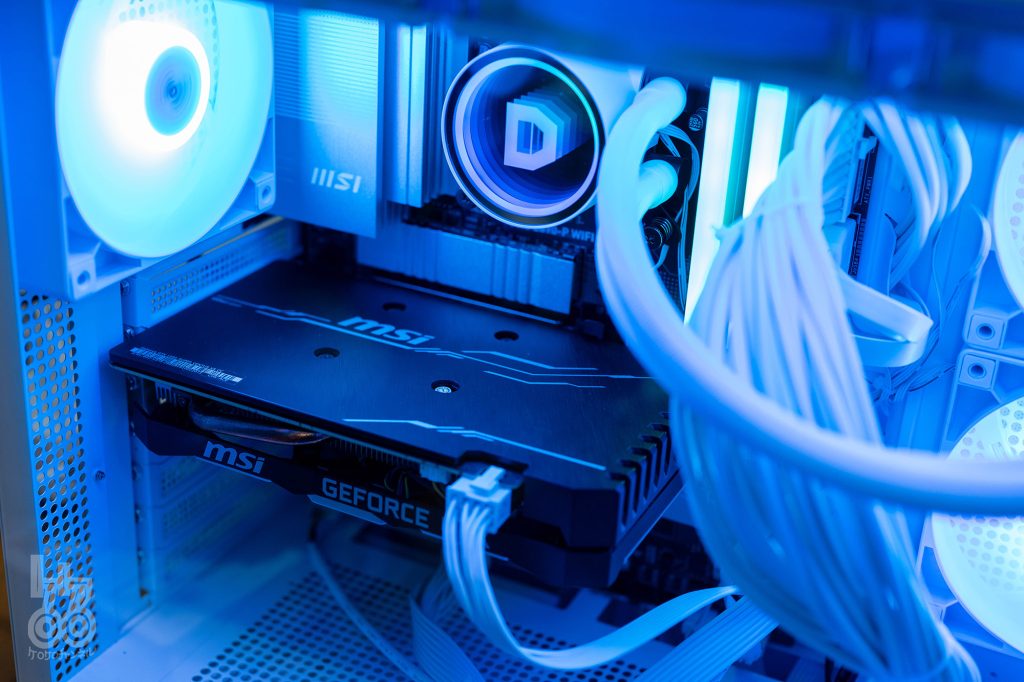
最終的にマザーボードのちゃんとした(簡易じゃない説明書)説明書をダウンロードしてみると問題をクリアできました。いざ組んでみると一番きつかったのは配線。これにつきます💦 どうやってすっきりさせるか難しい💦 ケース内の見えるところは出来るだけ配線はすっきりさせるようにしないと格好悪いんですよね。
セットアップで大変だったところ
以前使っていた環境に戻せて初めてセットアップ完了です。
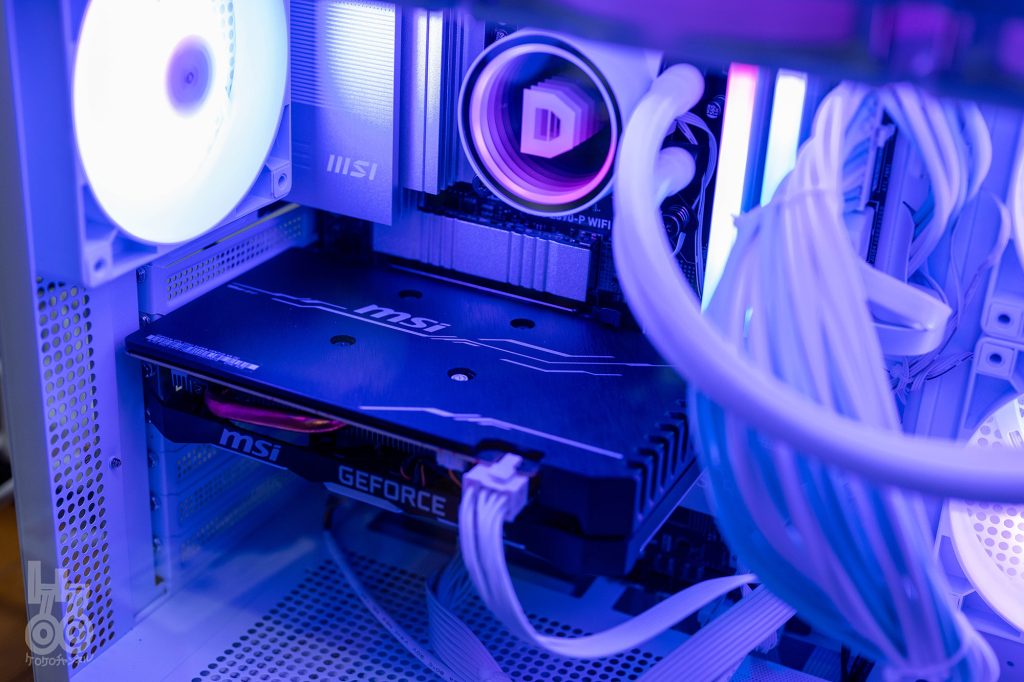
そういう意味ではセットアップが完了するまで2日間かかりました。
まず最初はWindowsをインストールして再起動して立ち上げてログインする時、ログインボタンが出ず困りました。ここからはチャットGPTとGeminiを使ってあれこれやった結果、Windowsの復元を使ってインストール時点に戻して解決。
Windowsをインストールしてセットアップを続け、各ソフトをインストールしたりして最後にiTunesをインストールして終わりの段階で問題が!!
Appleミュージックにログインしている状態なのに、サブスクの曲が全く再生されない。再生ボタンを押しても次の曲へ進んでしまう💦 iTunesの再インストールしても全く改善されずの繰り返し。。。
ここからが大変でした。何をやっても症状が良くならない・・・。2日目の深夜にふと思ったのは、Windowsのインストール時に今まで使ってたPCの状態を引き継ぎたいからそのカウントを選択してインストールしたからそれが原因かも・・・って。
それをGeminiに投げてみたらあたりでした。
「Windowsの復元によって、前のパソコンの設定やライブラリのゴミまで引き継がれてしまい大暴走する」という現象でした。
今後のためにも一応対処方法を記録しておきます。
🛠️ 隠れたシステムゴミを消去する手順
ステップ1:隠れたフォルダを一発で開く
普通に探すと見つからない場所にあるため、Windowsのショートカット機能を使って一発で開きます。
- キーボードの 「Windowsマーク」のキーを押しながら「R」のキー を押します。
- 画面の左下に小さな「ファイル名を指定して実行」という枠が出てきます。
- その入力欄に、半角で以下の通りに文字を入力して 「OK」 を押してください。
%appdata%
ステップ2:Apple関連のゴミフォルダを消す
- 画面が開くと、たくさんのフォルダが並んでいます。その中から 「Apple Computer」 という名前のフォルダを探してください。
- この 「Apple Computer」フォルダを右クリックして削除(ゴミ箱へ) します。
⚠️ 注意 もし「Apple Music」アプリ本体だけは今後も使う予定であれば、このフォルダを消すとアプリのサインイン(ログイン)が一度切れます。その場合は、後ほどアプリを開いた際に、もう一度ご自身のApple IDでサインインし直してあげてください。
ステップ3:さらにもう一つの隠れ家もチェック(あれば消す)
- 先ほどと同じように、キーボードの 「Windowsマーク + R」 を押します。
- 今度は入力欄に、半角で以下のように入力して 「OK」 を押します。
%localappdata%(※今度は頭に local がつきます) - 開いた画面の中に、もしまた 「Apple Computer」 というフォルダがあれば、それも右クリックで削除してください。(なければそのまま閉じて大丈夫です)
これでiTunesを公式サイトからダウンロードして管理者として実行でインストールしたら正常に動きました(^o^)丿
これで終わりだと思ったら・・・
これですべて正常に戻ったと思ってiTunesを再生しようとしたら再生できない💦また異常が・・・。
無線LANでつなげると再生される。有線LANにすると再生されない。
問題はここだという事でまたGeminiへ
① LANドライバーの省電力機能をオフにする
- デバイスマネージャーを開く
- ネットワーク アダプター
- Realtek 5GbE Family Controller をダブルクリック
- 電源の管理タブを開く
- 「電力の節約のために、コンピューターでこのデバイスの電源をオフにできるようにする」 のチェックを外す
- OK
② DNSを変更する
- 設定 → ネットワークとインターネット → イーサネット
- DNSサーバーの割り当て → 編集
- 「手動」を選択
- IPv4をONにして、以下を入力
- 優先DNS:
1.1.1.1 - 代替DNS:
8.8.8.8
保存後に再起動します。
一応②まで作業しましたけど、1が原因な気がします。というわけで一応②まで設定して確認したところこれで全て正常になりました。
自作PCを作ってみて
20数年ぶりに自作PCを組んでみて思うのは大変だったけど、完成すると達成感と愛着がすごくわくってこと。Youtubeの動画を見てるとパーツを購入して組み上げて完成!みたいなところで動画が終わるのが多いけど、大変なのはそこからだと思う。自分が使いやすいようにカスタマイズしたり、ソフトインストールしたりとやる事は沢山あるし設定することも多い。
でも何が原因で不具合が出たかもわかったし、配線もすべて理解できたので、今後パーツの取り換えなどをやっても何も困ることなく作業できると思う。
最後に。
大変でしたけどチャレンジしてみてよかった。一度組んでみると仕組みが良くわかったので次からは迷うこともないなと・・・。と言ってもしばらくこういうのやりたくないけどね
使ってみて思うのはやばいくらい速い!!そんなに差は出ないと思ってたけど実感ができるほどの差です。組んでみて良かった(^o^)丿
2026年06月自作PC完成